
Tin tức
Cách tạo mục lục trong Word 2007, 2010, 2013, 2016 cực đơn giản
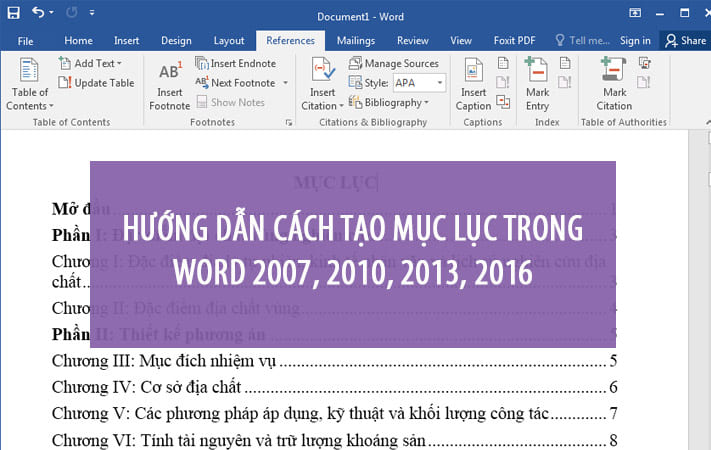
Th2
Mục lục luôn là phần quan trọng khi soạn thảo 1 văn bản để thể hiện sự chuyên nghiệp. Thế nhưng sẽ có người không để ý đến vấn đề tưởng như rất nhỏ này. Hôm nay, Nguyên Phong sẽ giới thiệu cho bạn cách tạo mục lục trong Word 2007, 2010, 2013, 2016 đơn giản nhất. Hãy cùng theo dõi bài viết để tìm hiểu điều đó nhé!
Về cơ bản, Word 2007, 2010, 2013, 2016 có thiết kế và sắp xếp các mục trong giao diện gần như là giống nhau nên bạn không cần lo lắng nhé. Dưới đây, Nguyên Phong sẽ chọn phiên bản 2016 để hướng dẫn bạn cách tạo mục lục trong Word.
Chọn nội dung cần có trong mục lục
Đầu tiên, bạn phải xác định được các mục cha (Tiêu đề chính) và mục con (Tiêu đề phụ).
Bước 1: Chọn nội dung cần có trong mục lục.
Bước 2: Ấn chọn Tab References => chọn Add Text => chọn mức Level. Thông thường các đề mục lớn của toàn đoạn văn, bạn hãy chọn Level cao nhất và giảm dần mức tại các tiêu đề phụ.
Ngoài ra, bạn có thể dùng cách tạo mục lục trong Word qua Heading Styles có sẵn trong Tab Home.
Cách tạo mục lục trong Word
Sau khi đã xác định được các mục Level thì việc tạo mục lục trong Word sẽ vô cùng dễ dàng. Bạn hãy thực hiện theo các bước sau:
Bước 1: Đặt con trỏ vào vị trí bạn muốn đặt mục lục (thường là trang đầu và trang cuối của tài liệu/ văn bản).
Bước 2: Click chọn Tab References => Table of Contents, một hộp thoại sẽ được bung ra. Tại đây Word mang đến cho bạn 2 lựa chọn, hoặc sử dụng các mẫu có sẵn (Automatic Table) hoặc tự tạo mục lục theo ý mình muốn (Custom Table of Contents…).
Nếu lựa chọn Custom Table of Contents sẽ xuất hiện một hộp thoại như hình này.
Những dòng bạn cần quan tâm là:
- Tab Leader: Là kiểu định dạng khi bấm Tab. Trong đó None – không gì cả, 2 là dấu chấm, 3 là dấu gạch ngang, 4 là dấu gạch dưới liền.
- Format: Định dạng kiểu của mục lục, bạn có thể chọn mẫu mục lục mà mình yêu thích.
Bước 3: Sau khi hoàn thành những bước trên thì bạn đã thành công tạo mục lục trong Word rồi đó!
Chỉnh sửa và cập nhật mục lục
Nếu bạn muốn thay đổi số trang hoặc chỉnh sửa nội dung bên trong mục lục chỉ cần chọn vào Update Table.
– Sẽ có một hộp thoại hiện ra cho bạn lựa chọn kiểu chỉnh sửa mà bạn mong muốn.
- Update page number only: Chỉ cập nhật lại số trang
- Update entire table: Cập nhật cả tiêu đề của mục lục
Kết luận
Trên đây, Nguyên Phong đã giúp bạn tìm hiểu cách tạo mục lục trong Word cực kì đơn giản. Đừng quên chia sẻ đến với người thân và bạn bè nếu cảm thấy bài viết trên hữu ích nhé!
Mọi thông tin xin liên hệ với chúng tôi qua địa chỉ dưới đây. Nguyên Phong rất vui lòng được phục vụ quý khách!
Công ty TNHH Thương Mại và Công nghệ Nguyên Phong
Trụ sở:
♦ 104 – Trung Phụng – Đống Đa – Hà Nội
♦ Số 58 Nguyễn Minh Chấn – Quận Liên Chiểu – TP. Đà Nẵng
Hotline: 0986.995.961(Mr. Quỳnh)
Website: https://manhinhquangcaodanang.com/
Xem thêm: Báo giá màn hình ghép SAMSUNG và LG.
Bảng Thông Số Kỹ Thuật & Tiêu Chuẩn Chất Lượng – Màn Hình Quảng Cáo Nguyên Phong
| Model | NP-P4 / NP-P5 / NP-P6 / NP-P8 |
|---|---|
| Pixel Pitch | 4mm / 5mm / 6mm / 8mm |
| Độ sáng nits | 5000 nits |
| Tần số quét Hz | 3840 Hz |
| Kích thước cabin | 500mm x 500mm |
| Tuổi thọ bóng LED | 100.000h |
| Certifications | CO/CQ/ISO 9001:2015 |
| Bảo hành | 24 tháng chính hãng Màn Hình Quảng Cáo Nguyên Phong – Hotline: 0986.995.961 |
Câu Hỏi Thường Gặp Về Dự Án / Sản Phẩm
1. Làm thế nào để bảo dưỡng màn hình LED?
Để bảo dưỡng màn hình LED, bạn nên kiểm tra định kỳ các đèn LED, đảm bảo không có đèn bị hỏng, và làm sạch bề mặt màn hình để loại bỏ bụi và vết bẩn. Ngoài ra, hãy kiểm tra các kết nối cáp và điều chỉnh cài đặt độ sáng nếu cần.
2. Màn hình LED có thể sử dụng ngoài trời được không?
Có, màn hình LED của chúng tôi được thiết kế để chịu được thời tiết khắc nghiệt và có độ bền cao, từ đó phù hợp cho việc sử dụng ngoài trời. Tuy nhiên, bạn nên bảo vệ màn hình bằng cách sử dụng các vỏ chống nước và chống gió.
3. Thời gian giao hàng thông thường là bao lâu?
Thời gian giao hàng phụ thuộc vào khoảng cách và kích thước đơn hàng. Thông thường, giao hàng sẽ diễn ra trong vòng 7-14 ngày làm việc sau khi đơn đặt hàng được xác nhận.
Bài viết hướng dẫn cách tạo mục lục trong Word 2007, 2010, 2013, và 2016, phù hợp cho người dùng muốn nâng cao tính chuyên nghiệp của văn bản. Mặc dù không trực tiếp liên quan đến công nghệ LED/LCD, việc sử dụng các công cụ này có thể hỗ trợ việc trình bày thông tin trên màn hình quảng cáo hiệu quả hơn.
Điểm then chốt
- Tạo mục lục tự động trong Word.
- Cập nhật mục lục khi có thay đổi văn bản.
- Chỉnh sửa kiểu mục lục theo ý muốn.
- Tùy chỉnh mức độ chi tiết của mục lục.
- Sử dụng các tính năng nâng cao để tùy biến mục lục.
Câu hỏi thường gặp
Làm thế nào để tạo mục lục trong Word?
Bạn có thể tạo mục lục bằng cách chọn “References” và sau đó chọn “Table of Contents” và chọn kiểu mục lục mà bạn muốn.
Mục lục có thể tự động cập nhật không?
Có, mục lục có thể tự động cập nhật khi bạn thêm, xóa hoặc thay đổi tiêu đề trong văn bản.
Làm thế nào để chỉnh sửa kiểu mục lục?
Bạn có thể chỉnh sửa kiểu mục lục bằng cách chọn “References” > “Table of Contents” > “Custom Table of Contents” và thay đổi các tùy chọn theo ý muốn.
Mục lục có thể tùy chỉnh mức độ chi tiết không?
Có, bạn có thể chọn số lượng cấp độ mục lục mà bạn muốn hiển thị trong tùy chọn tạo mục lục.
Liên hệ Màn Hình Quảng Cáo Nguyên Phong: Hotline 0986.995.961 (Đà Nẵng & miền Trung)
Bạn cần tư vấn thêm?
Liên hệ Nguyên Phong để được tư vấn miễn phí và báo giá cạnh tranh!
Công trình liên quan

TOP 5 “mảnh đất vàng” lắp đặt màn hình quảng cáo cho doanh nghiệp
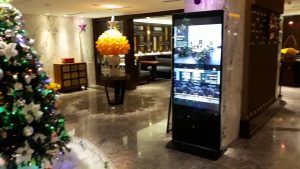
Dự án thi công màn hình LCD chân đứng 55 inch USB – Tại nhà hàng Dê Ré Song Dương, Cầu Giấy
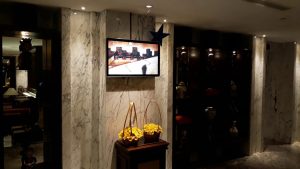
Dự án thi công màn hình quảng cáo treo tường 32 inch tại Hotel Night – Hai Bà Trưng, Hà Nội
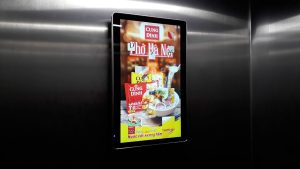
Dự án thi công 10 màn hình quảng cáo trong thang máy 22 inch <USB> – Tại 69, Tô Hiến Thành, Hà Nội
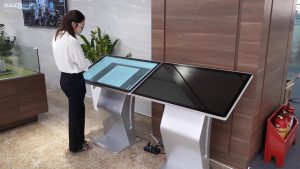
Dự án thi công 35 màn hình cảm ứng chân quỳ 49 inch – Tại Royal City, Hà Nội
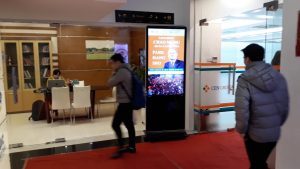
Dự án thi công màn hình LCD chân đứng 55inch cho tập đoàn Cen Group – TP.HCM
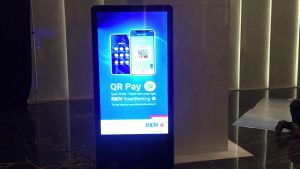
Dự án thi công màn hình LCD chân đứng 55 inch quầy BIDV – Hà Nội
Dự án thi công màn hình LCD treo tường 65 inch Wifi tại Hair Salon Hương Rose 38 Tuệ Tĩnh
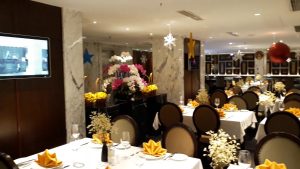
Dự án thi công màn hình quảng cáo treo tường 43 inch wifi – Khách Sạn La Belle Vie
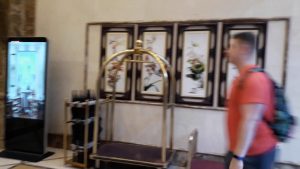
Dự án thi công 3 màn hình LCD chân đứng 55 inch – The Light Hotel
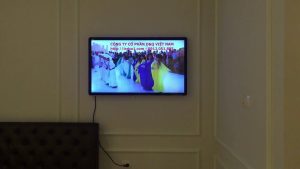
Thi công màn hình quảng cáo treo tường 43 inch tại VTC14
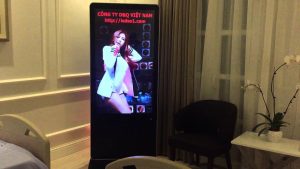
Thi công màn hình quảng cáo chân đứng 43inch Lavender Spa
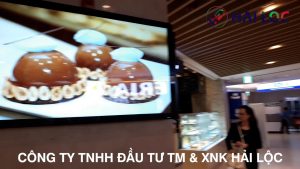
Thi công màn hình quảng cáo treo tường 55inch tại Lotte Cầu Giấy
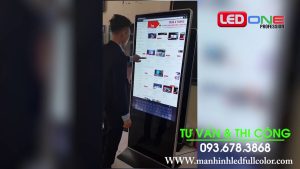
Thi công màn hình quảng cáo chân đứng cảm ứng 65inch tại Lotte Liễu Giai
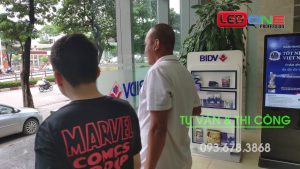
Thi công màn hình quảng cáo chân đứng 43inch tại BIDV Hà Nội
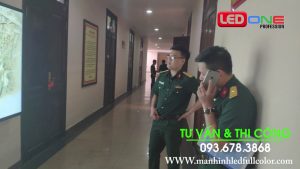
Thi công màn hình quảng cáo treo tường 98inch tại Bộ Quốc Phòng
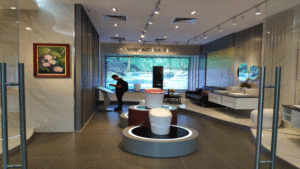
Thi công màn hình quảng cáo cảm ứng 49inch tại Viglacera Sài Gòn
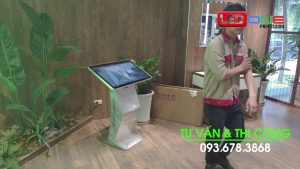
Thi công màn hình quảng cáo cảm ứng 32inch tại Viglacera Hà Nội
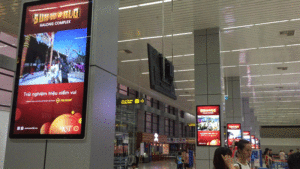
Thi công màn hình quảng cáo treo tường tại sân bay Nội Bài
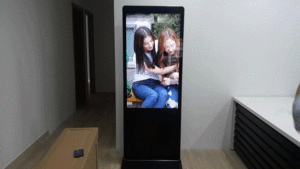
Thi công màn hình quảng cáo chân đứng 50inch tại IPD Việt Nam
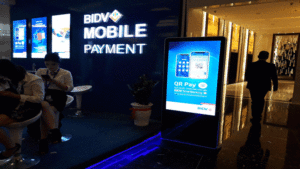
Thi công màn hình quảng cáo tại khách sạn JW Marriott Hà Nội
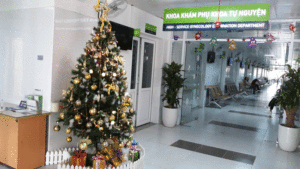
Thi công màn hình quảng cáo tại bệnh viện phụ sản Trung Ương Hà Nội
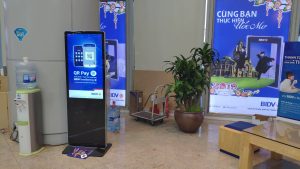
Thi công màn hình quảng cáo LCD 43inch USB cột đứng – Tại BIDV số 3 Hàng Vôi
Màn hình LCD bị sọc đứng khắc phục như thế nào?
Sản phẩm liên quan
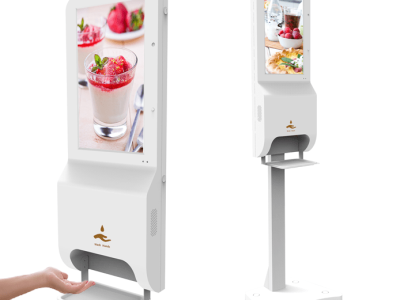
Màn hình quảng cáo LCD chân đứng tích hợp máy sát khuẩn SAMSUNG/LG
Tivi Cường Lực 95 Inch: Giải Pháp Hiển Thị Cao Cấp Cho Mọi Không Gian
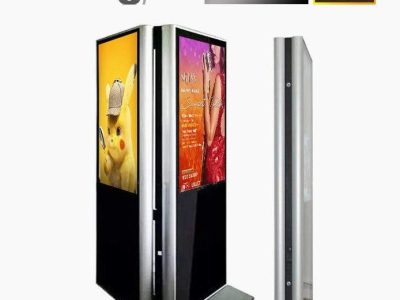
Màn hình quảng cáo chân đứng 2 mặt 49 inch SAMSUNG / LG
Tivi Cường Lực 90 Inch: Giải Pháp Hiển Thị chỉn chu Cho Mọi Không Gian
Tivi cường lực 55 inch
Tivi Cường Lực 100 Inch: Giải Pháp Hiển Thị Siêu Bền Cho Mọi Không Gian
Màn hình quảng cáo LCD chân đứng 60 inch SAMSUNG/LG
Tivi cường lực 65 inch
Tivi cường lực 86 inch
Tivi cường lực 75 inch
Màn hình cảm ứng LCD Chân Quỳ 43 inch SAMSUNG / LG
Tivi cường lực 70 inch
Tivi cường lực 80 inch
Màn hình quảng cáo LCD 19 inch wifi SAMSUNG / LG treo tường
Màn hình quảng cáo LCD chân đứng 49 inch wifi SAMSUNG / LG
Màn hình quảng cáo Châu Âu 43 inch Smart Signage Display

 zalo
zalo